Ota käyttöön kaksivaiheinen tunnistautuminen (2FA) Windows-tietokoneellasi, kun mobiililaitteen käyttäminen ei ole mahdollista. Suosittelemme käyttämään 2FA:ta mobiililaitteella aina kun mahdollista, mutta sen voi aktivoida myös suoraan tietokoneella. Jos haluat tehdä asetuksen mobiililaitteella, katso kaksivaiheisen tunnistautumisen (2FA) ohjeet mobiililaitteille.
Vaihe 1: Valitse tunnistautumissovellus
Voit asentaa tunnistautumissovelluksen suoraan Microsoft Storesta tai selaimen kautta. Molemmat vaihtoehdot mahdollistavat kaksivaiheisen tunnistautumisen (2FA) lisäämisen turvallisesti Windows-tietokoneellesi.
- Avaa Käynnistä-valikko ja etsi Microsoft Store.
- Valitse hakutuloksista Microsoft Store.
- Selaa sovelluksia ja hae hakusanalla authenticator.
- Valitse sopiva sovellus. Esimerkiksi FirstOrder Authenticator on helppokäyttöinen ja maksuton vaihtoehto.
- Klikkaa Get (Hanki) ladataksesi ja asentaaksesi sovelluksen. Seuraa näytön ohjeita asennuksen viimeistelemiseksi.
- Avaa haluamasi selain (esimerkiksi Google Chrome tai Microsoft Edge).
- Siirry osoitteeseen https://apps.microsoft.com/.
- Etsi tunnistautumissovellus, kuten FirstOrder Authenticator.
- Klikkaa Get (Hanki) ladataksesi ja asentaaksesi sovelluksen.
Nämä ohjeet koskevat erityisesti FirstOrder Authenticator -sovellusta, mutta niitä voi soveltaa mihin tahansa tunnistautumissovellukseen. Ohjeet pätevät riippumatta siitä, asensitko sovelluksen suoraan Microsoft Storesta vai selaimen kautta.
Vaihe 2: Määritä FirstOrder Authenticator -sovellus
- Avaa FirstOrder Authenticator -sovellus ja klikkaa Get Started (Aloita).
- Paina Next (Seuraava) ohittaaksesi valinnaiset aloitusvaiheet.
- Jos sovellus pyytää kirjautumaan Google-tilillä, klikkaa kirjautumisikkunan ulkopuolelle ohittaaksesi vaiheen.
Vaihe 3: Ota 2FA käyttöön Kauppiaspaneelissa
- Syötä Kauppiaspaneelin kirjautumissivulla käyttäjätunnuksesi (sähköpostiosoite) ja salasanasi.
-
Kaksivaiheisen tunnistautumisen käyttöönotossa on kaksi vaihetta. Vaiheessa 1 näet QR-koodin, jonka avulla yhdistät tunnistautumissovelluksen Kauppiaspaneeliin.
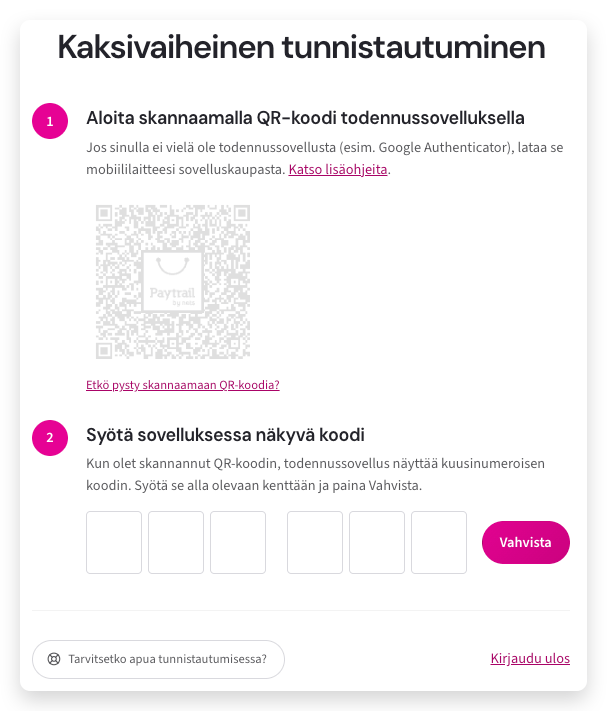
- Avaa FirstOrder Authenticator -sovellus ja klikkaa Add 2FA codes-painiketta.
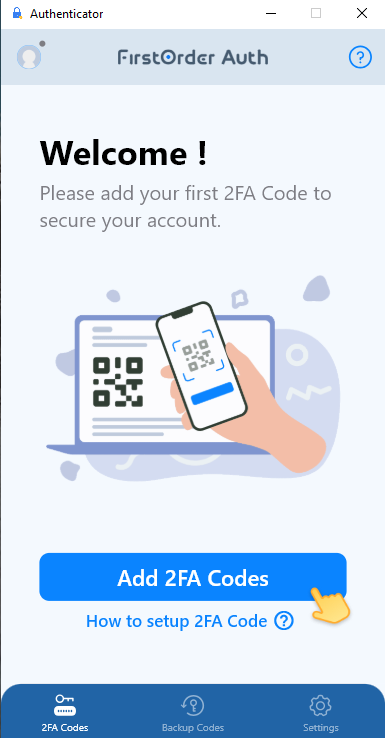
- Valitse Screenshot to Scan ja ota kuvakaappaus Kauppiaspaneelissa näkyvästä QR-koodista.
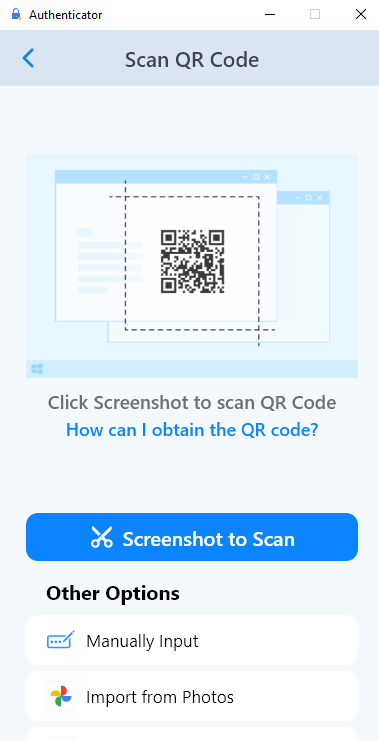
-
Palaa Kauppiaspaneeliin. Syötä tunnistautumissovelluksen kuusinumeroinen koodi vaiheessa 2 ja valitse Vahvista.
Kaksivaiheinen tunnistautuminen on nyt käytössä. Kauppiaspaneeli pyytää vahvistuskoodin sovelluksesta jokaisen kirjautumisen yhteydessä.