Kirjaudu Kauppiaspaneeliin kaksivaiheisen tunnistautumisen (2FA) avulla. Kaksivaiheinen tunnistautuminen lisää tilisi tietoturvaa ja edellyttää tunnistautumissovelluksen luoman koodin syöttämistä kirjautumisen yhteydessä. Sivun alaosasta löydät myös kuvitettuja vaiheittaisia ohjeita Microsoft Authenticator- ja Google Authenticator -sovellusten käyttöön.
Todennussovelluksen käyttäminen
Alla on kerrottu vaihe vaiheelta, miten todennussovellusta käytetään kaksivaiheisessa tunnistautumisessa. Olemme koonneet sinua varten myös kuvalliset ohjeet eri todennussovellusten käyttämisestä, löydät ohjeet pudotusvalikoista sivun alalaidasta.
Vaihe 1: Lataa ensimmäiseksi todennussovellus laitteeseesi
Ilmaisia todennussovelluksia on tarjolla useita. Suosittelemme esimerkiksi sovelluksia Microsoft Authenticator ja Google Authenticator, jotka tunnistat alla olevista logoista. Voit ladata haluamasi todennussovelluksen laitteesi sovelluskaupasta.
Vaihe 2: Kirjaudu Kauppiaspaneeliin todennussovelluksen avulla
- Kirjaudu käyttäjätunnuksellasi Kauppiaspaneeliin osoitteessa merchant.paytrail.com.
- Skannaa näytölle ilmestyvä QR-koodi lataamallasi todennussovelluksella.
-
Syötä todennussovelluksessasi näkyvä kuusinumeroinen, kertakäyttöinen koodi kirjautumissivulla olevaan kenttään. Paina sitten Vahvista-painiketta, minkä jälkeen sinut ohjataan Kauppiaspaneeliin.
Syötä kenttään aina aktiivinen koodi! Koodi vaihtuu sovelluksissa yleensä 30 sekunnin välein. Koodi ei ole enää käyttökelpoinen, jos se ehtii vaihtua uuteen.
Todennussovellusten ohjeet
Tästä löydät kuvalliset ohjeet Microsoft Authenticatorin ja Google Authenticatorin käyttämiseen.
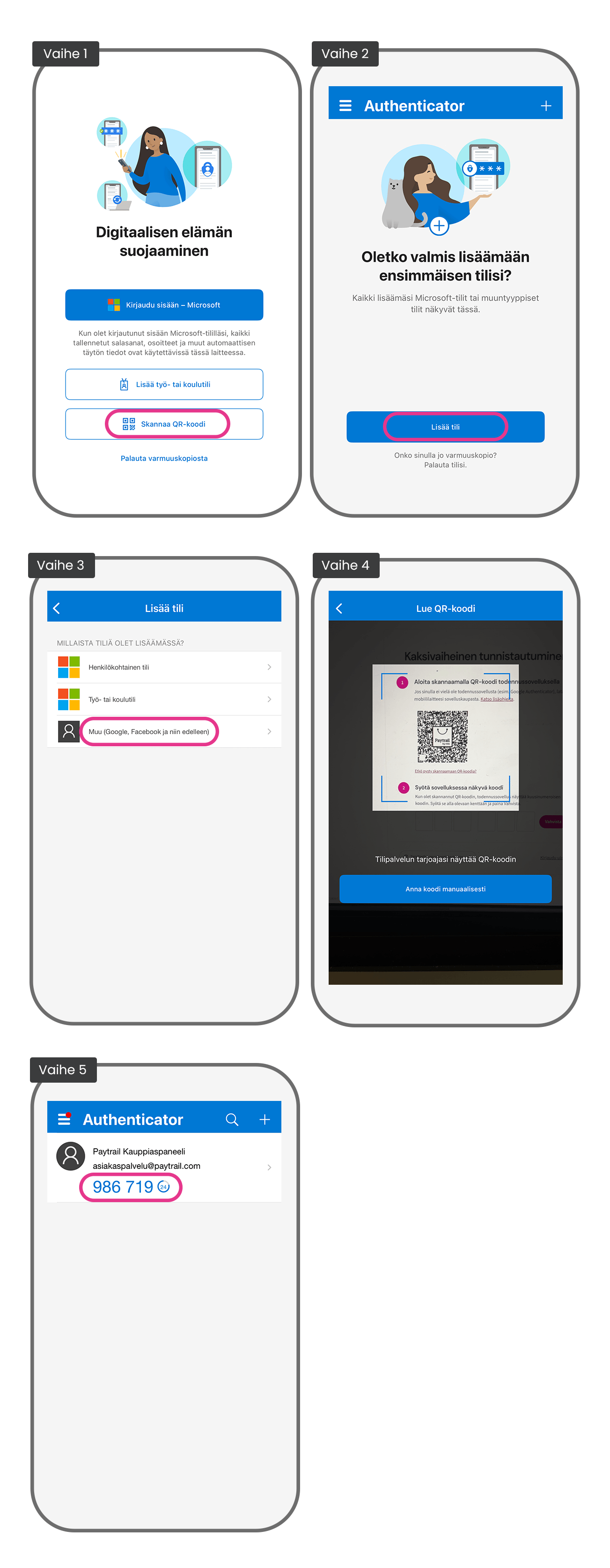
- Avaa Microsoft Authenticator. Jos haluat käyttää sovellusta ilman sisäänkirjautumista, klikkaa suoraan painiketta Skannaa QR-koodi.
- Klikkaa painiketta Lisää tili.
- Valitse vaihtoehto Muu (Google, Facebook ja niin edelleen).
- Skannaa Kauppiaspaneelin kirjautumissivulla oleva QR-koodi Authenticatorin avulla kohdistamalla QR-koodi sovelluksessa näkyvään neliöön.
-
Sovellukseen ilmestyy kuusinumeroinen koodi. Lisää koodi Kauppiaspaneelin kirjautumissivulla olevaan kenttään ja paina Vahvista-painiketta.
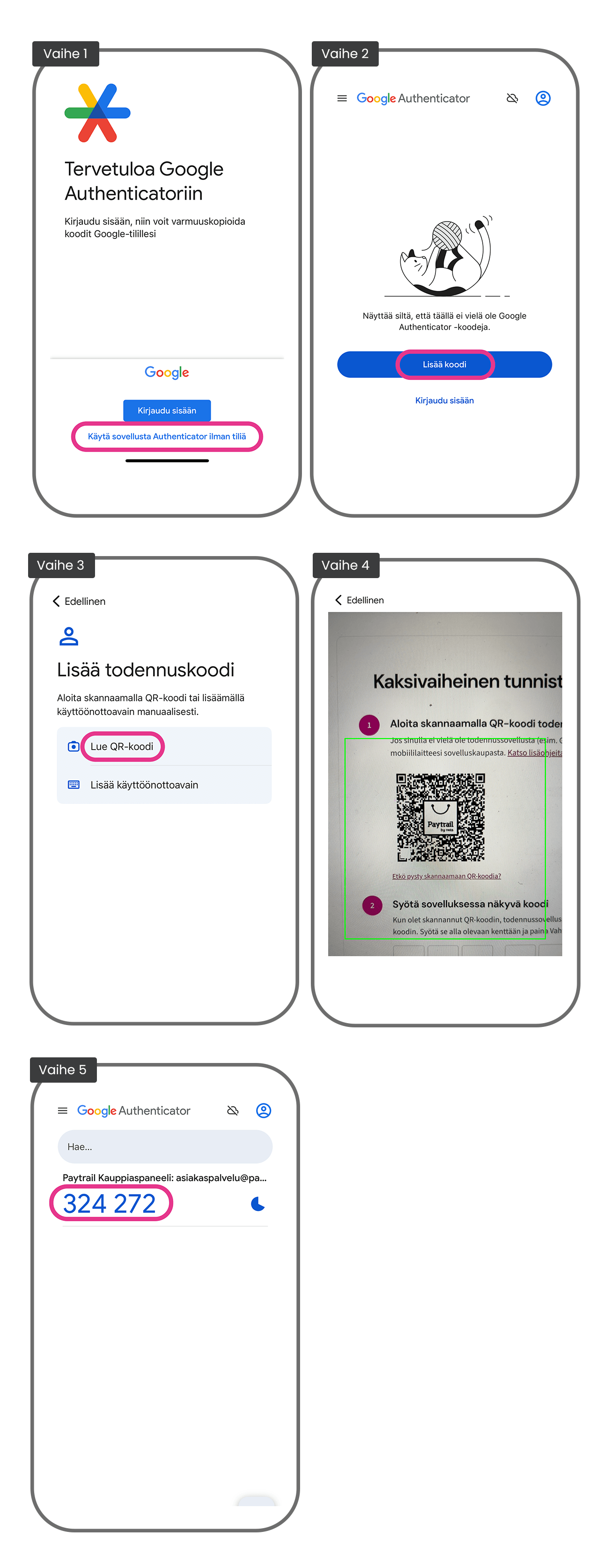
- Avaa Google Authenticator. Jos haluat käyttää sovellusta kirjautumatta Google-tilillesi, klikkaa painiketta Käytä sovellusta Authenticator ilman tiliä.
- Klikkaa painiketta Lisää koodi.
- Klikkaa painiketta Lue QR-koodi.
- Skannaa Kauppiaspaneelin kirjautumissivulla oleva QR-koodi Authenticatorin avulla kohdistamalla QR-koodi sovelluksessa näkyvään neliöön.
- Sovellukseen ilmestyy kuusinumeroinen koodi. Lisää koodi Kauppiaspaneelin kirjautumissivulla olevaan kenttään ja paina Vahvista-painiketta.